この動画では、非対応PCの Windows 10 から Windows 11 へのアップグレード方法を紹介したいと思います。
みなさんは、Windows 10 をまだ使っていますか?
Windows 10 は、2025年10月14日以降は、機能およびセキュリティの更新プログラムが適用されなくなるので、Windows 10 を Windows 11 にアップグレードする必要があります。
ただ、非対応PCの Windows 10 から Windows 11 へのアップグレードは推奨されていません。
ですが、今まで使っていた Windows 10 パソコンを調子が良いのに買い替えるのはちょっと…もったいない!
…という方は、買い替える前に一度試してみるという選択肢もあります。
この動画を観ると、非対応PCの Windows 10 から Windows 11 へのアップグレード方法が学べます。
動画のチャプターも、下記の説明欄に記載しています。必要なところだけを繰り返し学習することができるので、短期間で、パソコン操作の習得が可能です。
わたしもそうですが、「人は忘れる生き物」と言われているように、せっかく学習しても時間が経つにつれて、忘れてしまいます。
チャンネル登録すると、うっかり忘れたときに、すぐに参照することができるので、より効率的です。ぜひ、チャンネル登録をよろしくお願いします。
また、動画のコメント欄で、「このフリーソフトも使ってみたいけど、ダウンロード、インストール方法や使い方がわからない」など、今後、動画にして欲しい内容がありましたら、リクエストのコメントもお待ちしています。
最後まで、ぜひ観てくださいね。では、はじめたいと思います。
概要(Windows 11 について)
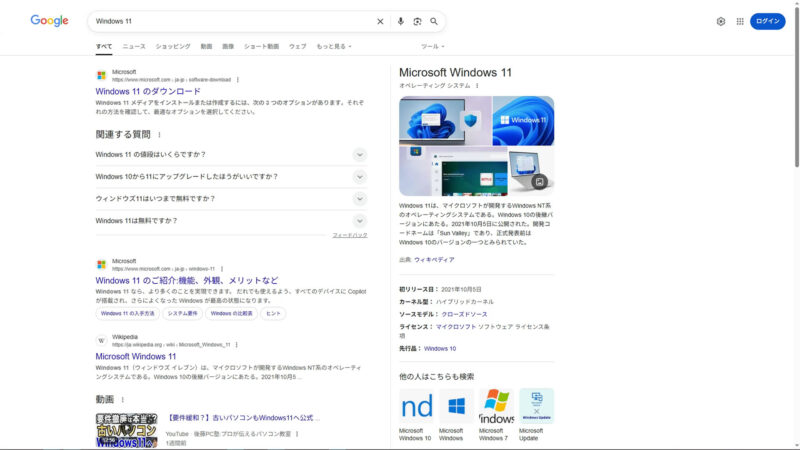
「Windows 11」とは、Microsoft が開発し、2021年10月に公開した、 Windows 10 の後継にあたるオペレーティングシステムです。
今まで使っていたWindows 10 は、2025年10月14日以降は、機能およびセキュリティの更新プログラムが適用されなくなるのでWindows 10 をWindows 11 にアップグレードする必要があります。
システム要件を満たした Windows 10 パソコンは、早めに Windows 11 にアップグレードしましょう。
ただ、非対応PCの Windows 10 から、Windows 11 へのアップグレードは推奨されていません。Microsoft から将来的に Windows 11 のアップデートやセキュリティパッチが提供されない可能性があります。
ですが、今まで使っていた Windows 10 パソコンを調子が良いのに買い替えるのはちょっと…もったいない…
どうせなら、買い替える前に一度試してみたいという方は、さっそく、ダウンロードしてアップグレードしてみましょう!
Windows 11 のダウンロード方法
まず初めに、現在の Windows のバージョンを確認します。
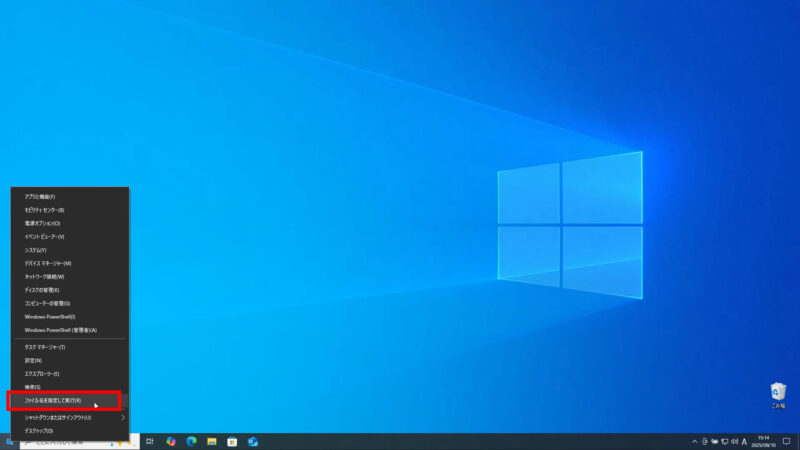
[Windows スタート]ボタンを右クリックし、[ファイル名を指定して実行]をクリック、
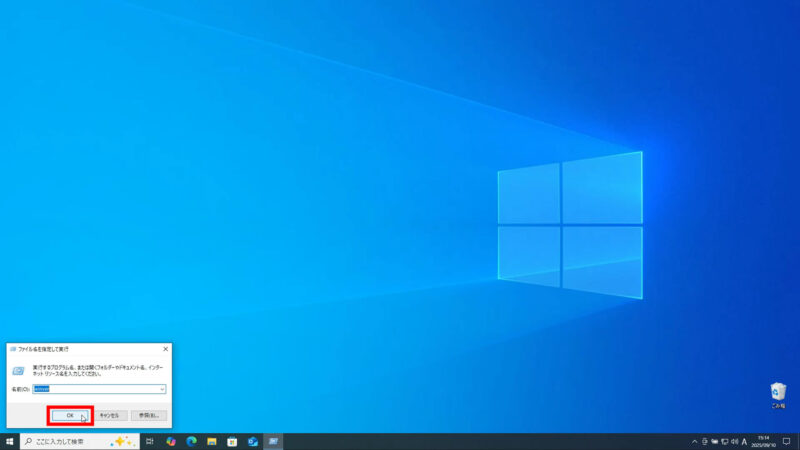
名前に「winver」と入力し、「OK」をクリック、
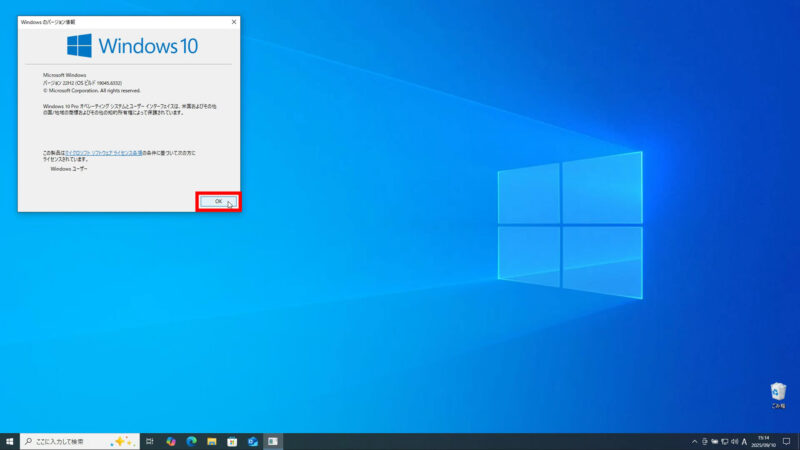
「Windows のバージョン情報」画面が表示され、「Windows 10」と表示されました。「OK」をクリックして閉じましょう。
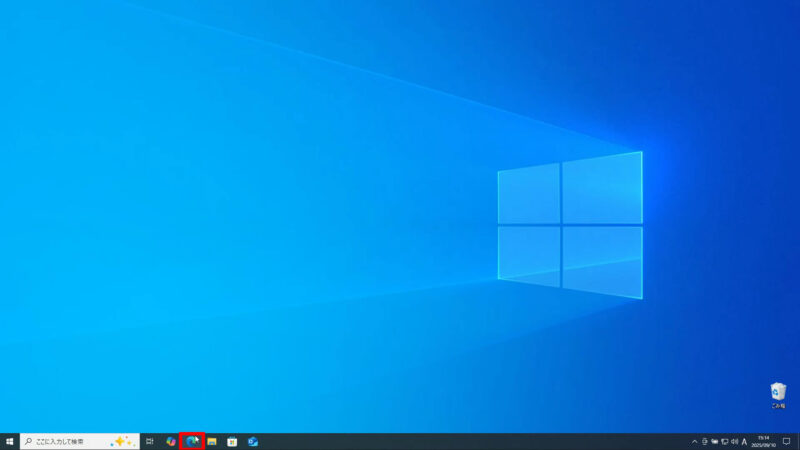
では、ウェブブラウザの「Microsoft Edge」を起動して、
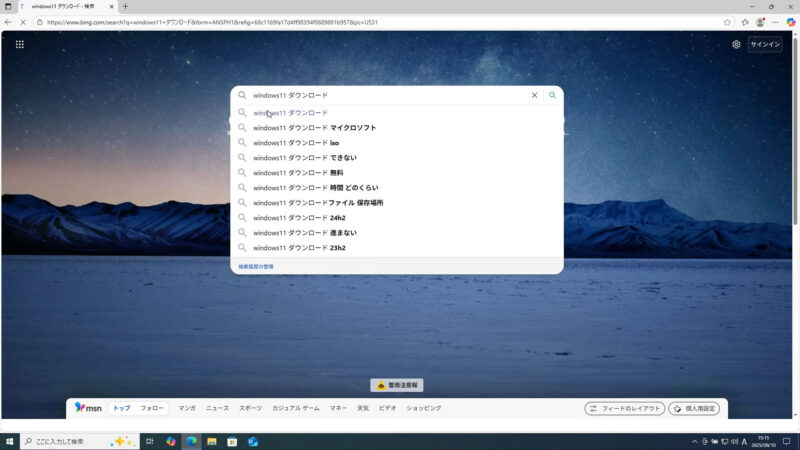
検索窓に『windows11 ダウンロード』を入力し、[Enter]キーを押します。
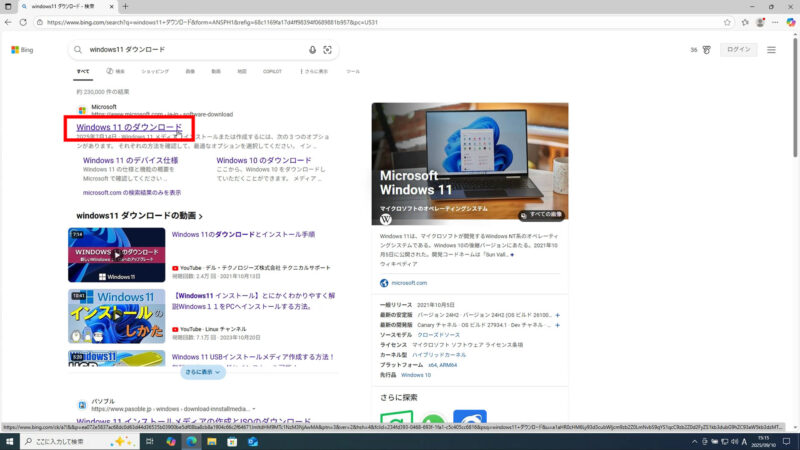
すると、検索結果の一覧に、『Windows 11 のダウンロード』が表示されるのでクリックします。
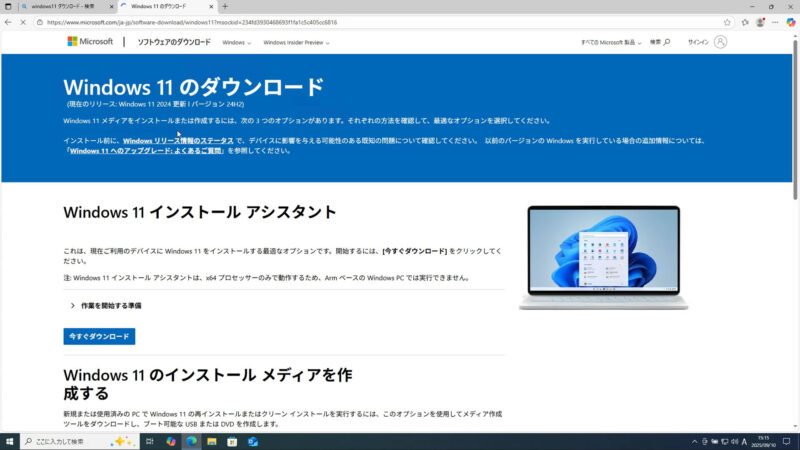
その後、「Windows 11 のダウンロード」 のダウンロードサイトが表示されます。
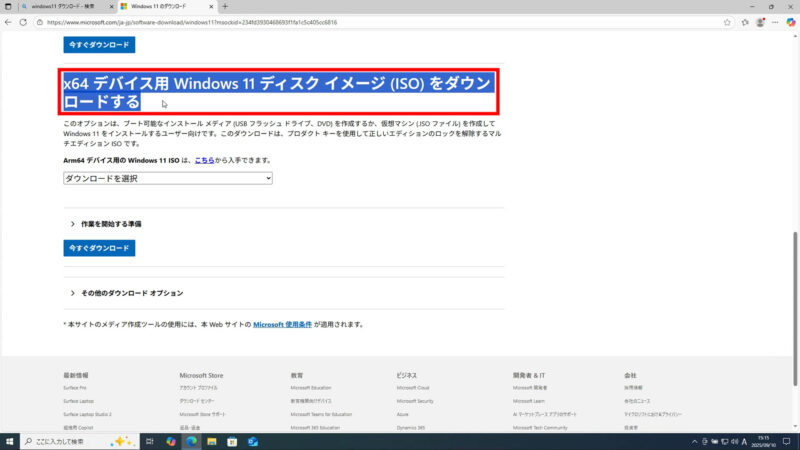
下部にある、「x64 デバイス用 Windows 11 ディスク イメージ (ISO) をダウンロードする」
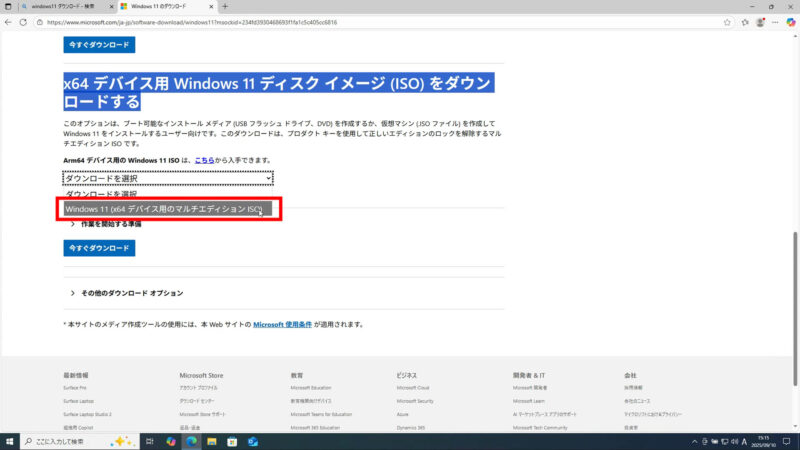
下の「ダウンロードを選択」をクリックし、「Windows 11 (x64 デバイス用のマルチエディション ISO)」を選択し、
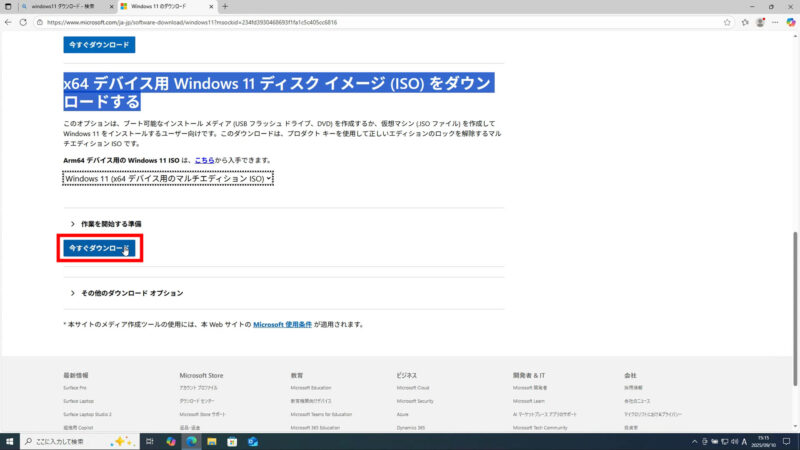
下の「今すぐダウンロード」をクリックすると、
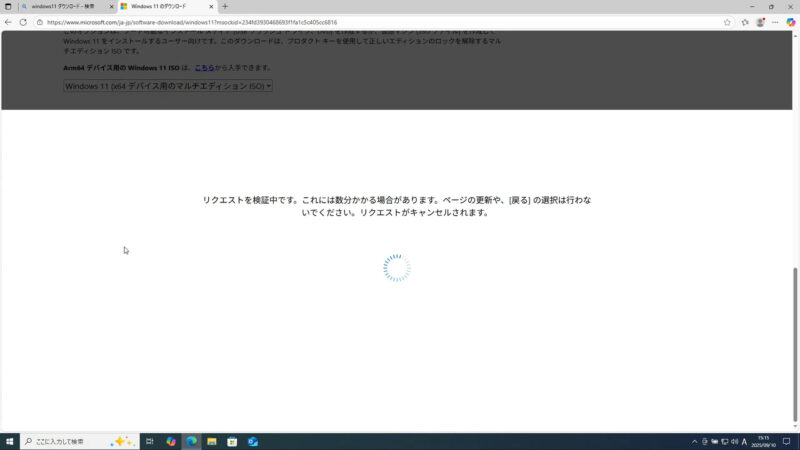
「リクエストを検証中です…」とメッセージが表示されるので、しばらく、待ちましょう。
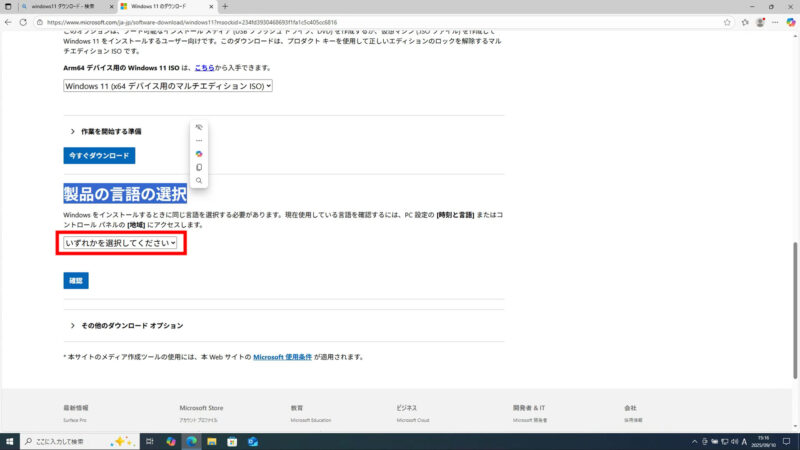
しばらくすると、「製品の言語の選択」が表示されるので、下の「いずれかを選択してください」をクリックして、

言語一覧が表示されるので、下部にある「日本語」を選択し、

「確認」をクリックすると、
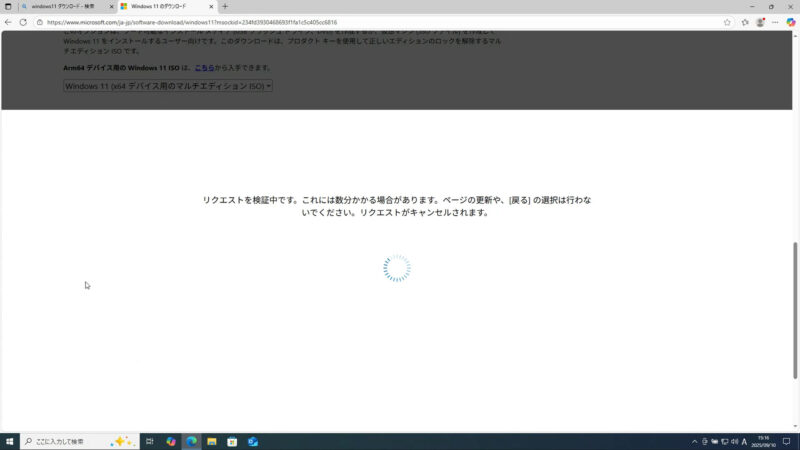
「リクエストを検証中です…」とメッセージが表示されるので、しばらく、待ちましょう。
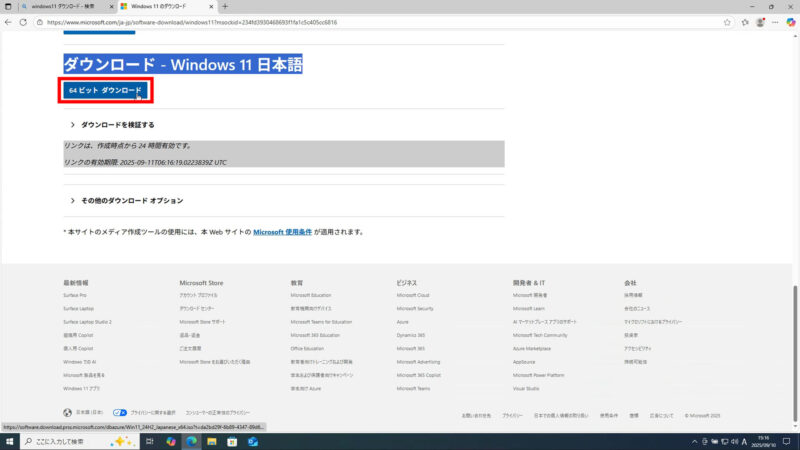
しばらくすると、「ダウンロード – Windows 11 日本語」が表示されるので、下の「64ビット ダウンロード」をクリック、
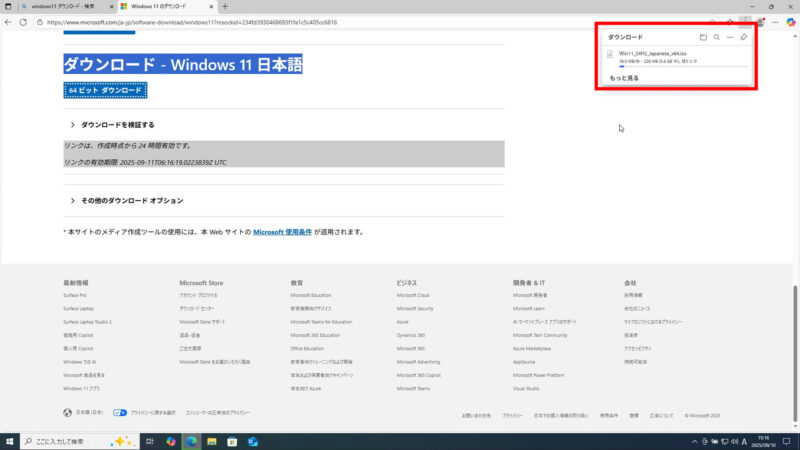
ダウンロードが開始されるので、しばらく、待ちましょう。
インターネットの環境や、時間帯によっては、時間がかかる場合があります。
Windows 11 のアップグレード方法
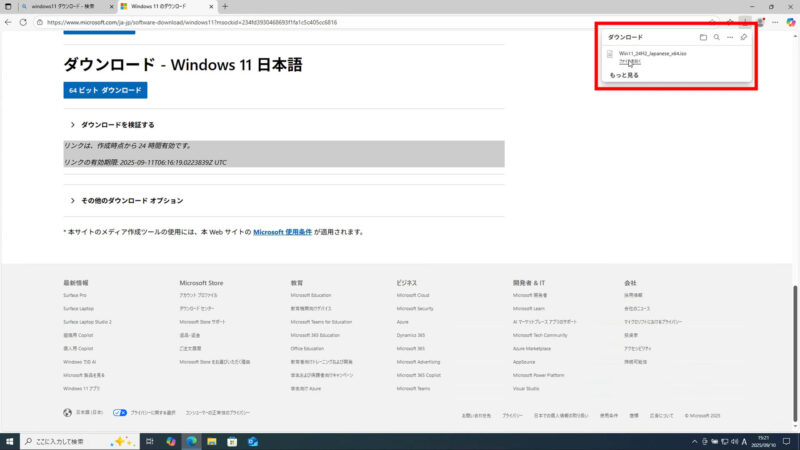
ダウンロードが終わりましたら、右上のダウンロードしたファイル「Win11_24H2_Japanese_x64.iso」をクリックすると、
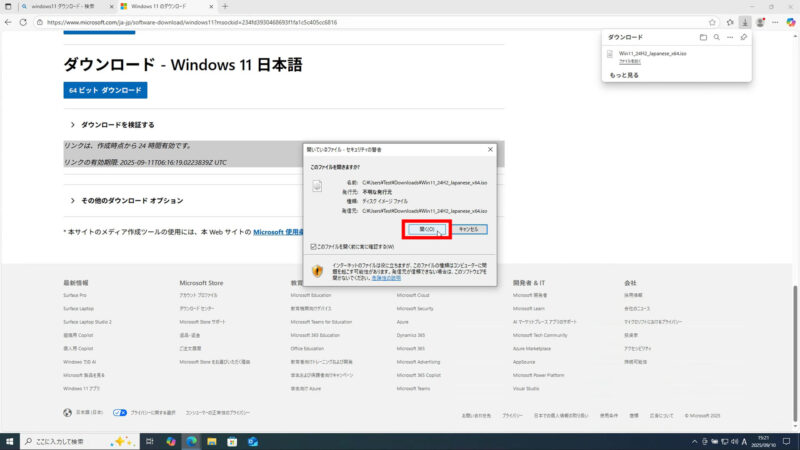
「開いているファイル – セキュリティの警告」が表示されるので、「開く」をクリック、セットアップフォルダが開きました。

では、アドレスバーに「cmd」と入力し、「Enter」を押すと、
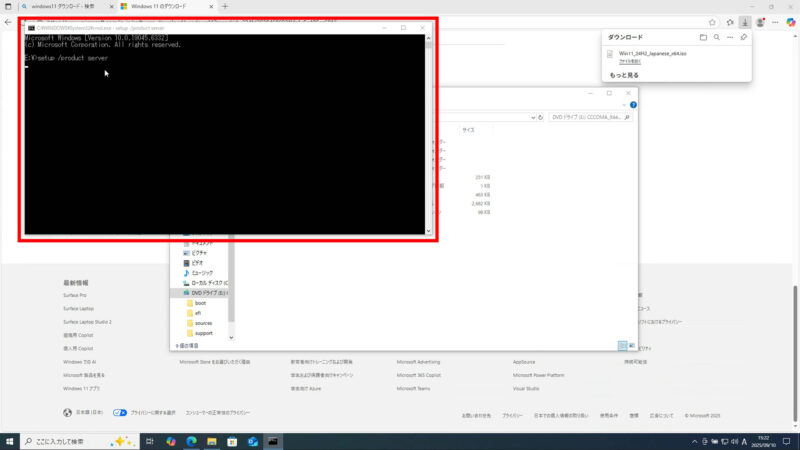
「コマンドプロンプト」が表示されるので、「セットアップ /product server」と入力し、「Enter」を押すと
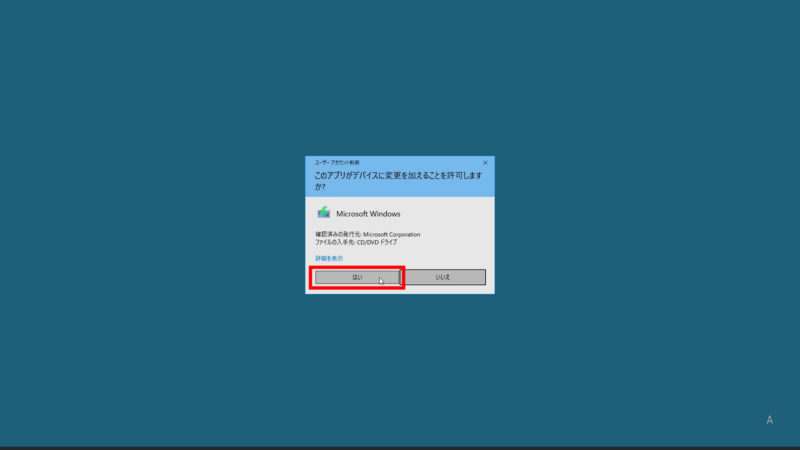
「このアプリがデバイスに変更を加えることを許可しますか?」と表示されるので、「はい」をクリック、
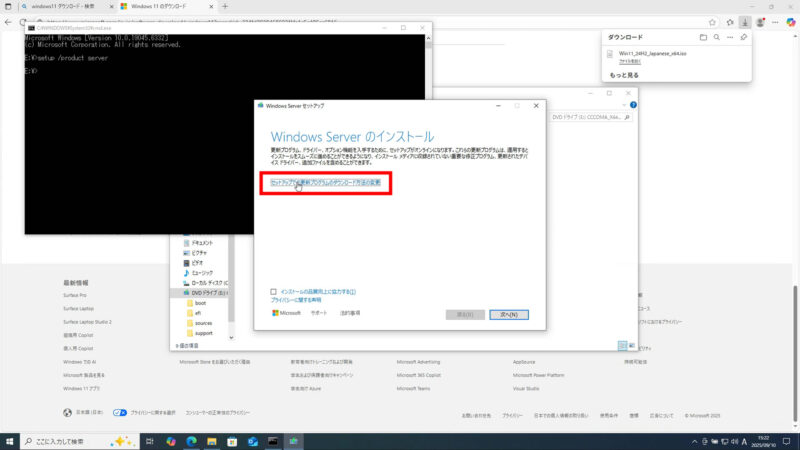
すると、「Windows Server セットアップ」の「Windows Server のインストール」画面が表示されるので、「セットアップで更新プログラムのダウンロード方法の変更」をクリックし、
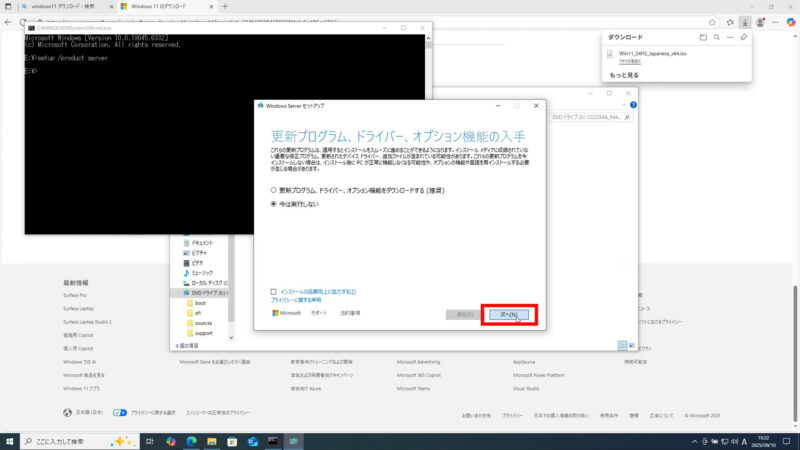
「更新プログラム、ドライバー、オプション機能の入手」画面が表示されるので、「今は実行しない」を選択し、「次へ」をクリック、
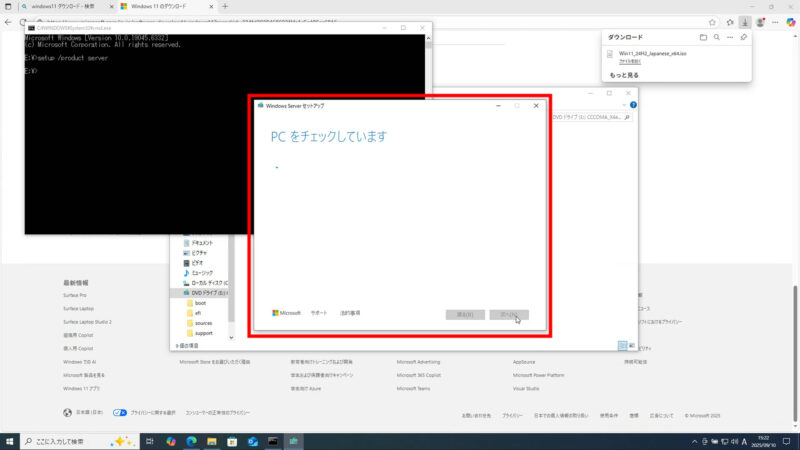
「準備をしています、PCをチェックしています」画面が表示されるので、しばらく、待ちましょう。
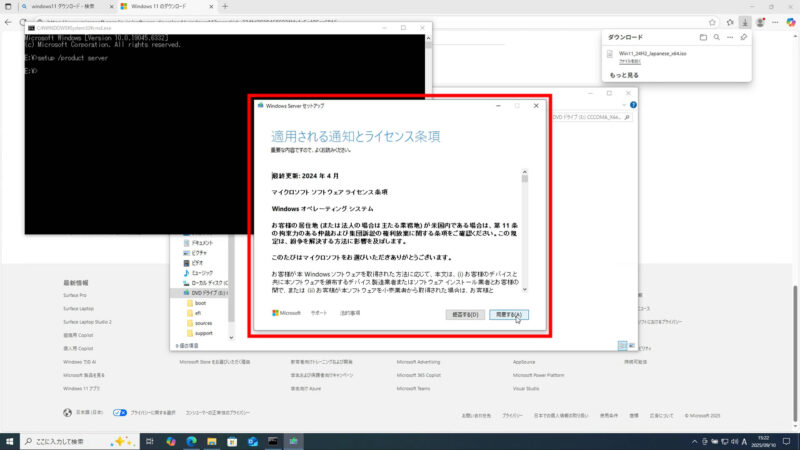
すると、「適用される通知をライセンス条項」画面が表示されます。
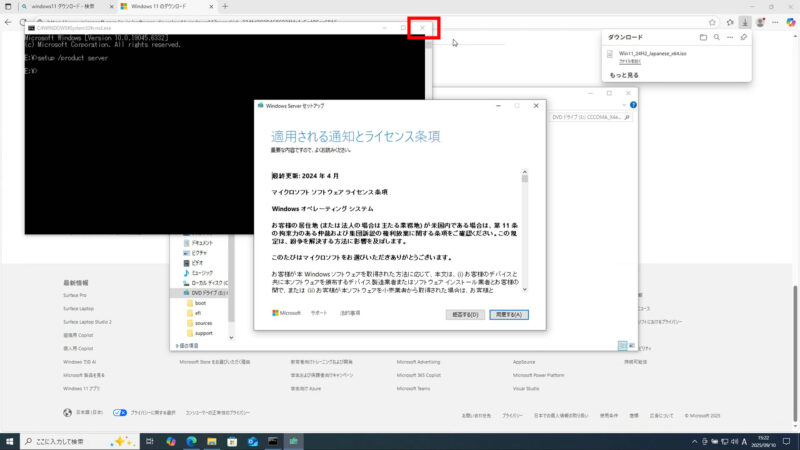
「コマンドプロンプト」や「フォルダ」、「Microsoft Edge」は、もう使わないので、閉じてください。
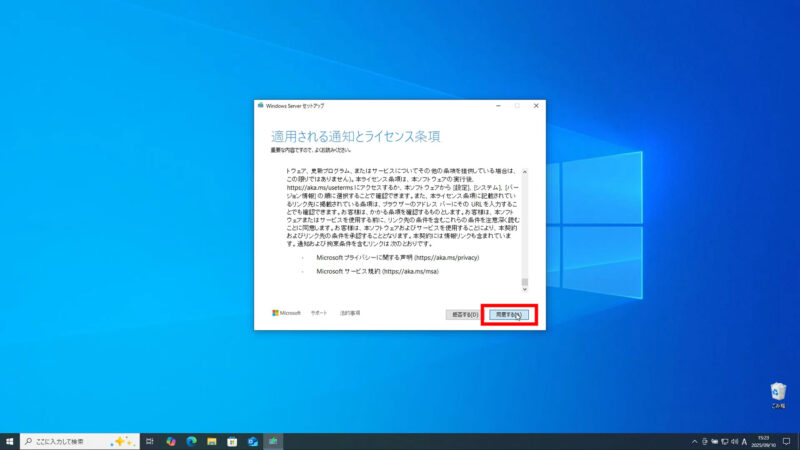
では内容を確認して、[同意する]をクリックします。
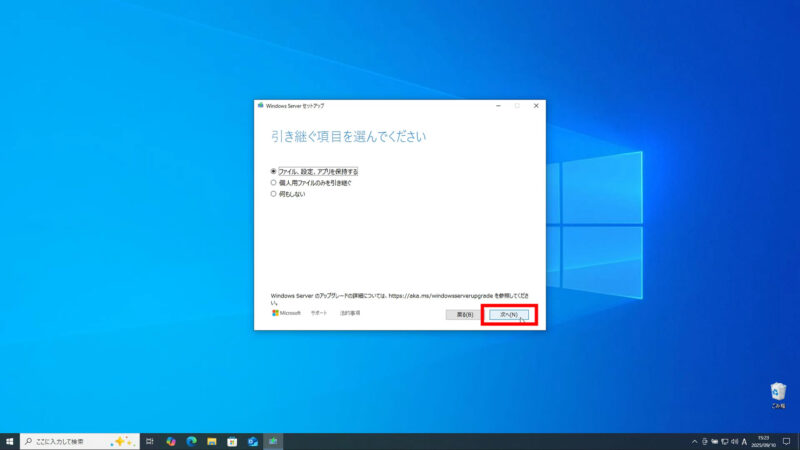
「引き継ぐ項目を選んでください」画面が表示されるので、「ファイル、設定、アプリを保持する」が選択されていることを確認して、「次へ」をクリック、
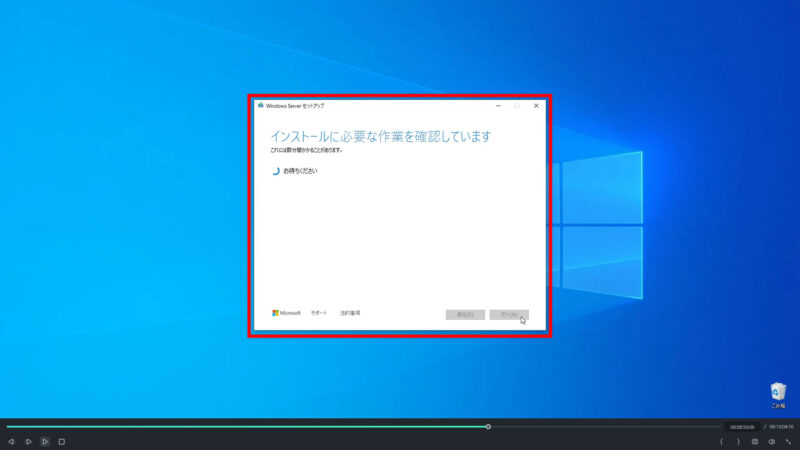
「インストールに必要な作業を確認しています」画面が表示されるので、しばらく、待ちましょう。
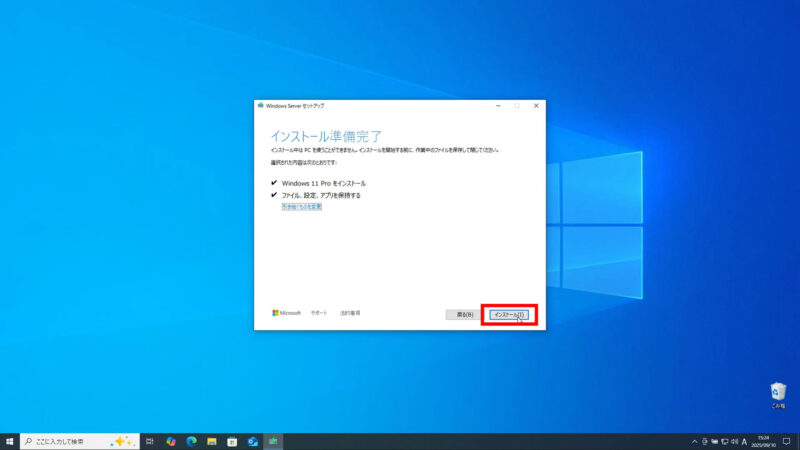
「インストール準備完了」画面が表示されるので、[インストール]をクリックします。
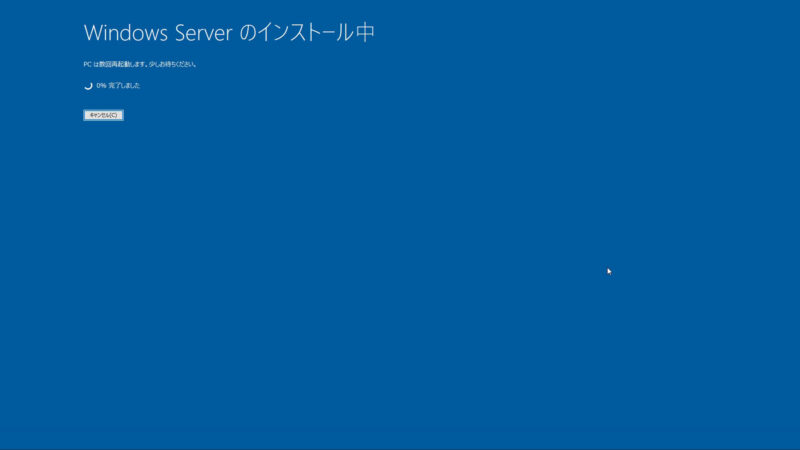
「Windows Server のインストール中」画面が表示されるので、しばらく、待ちましょう。
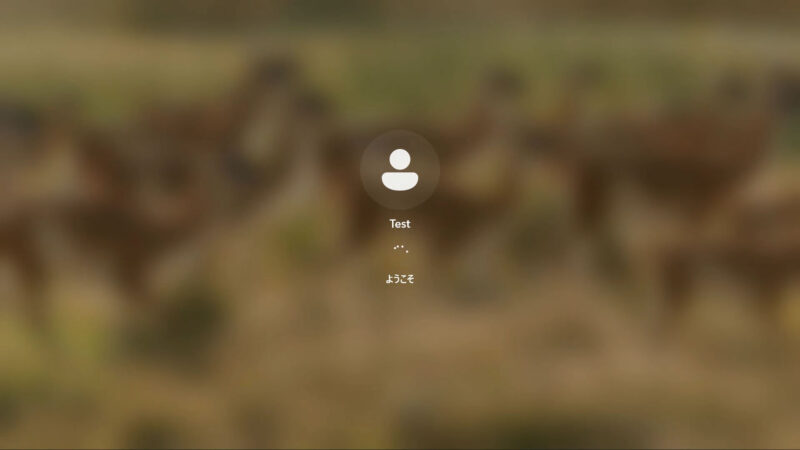
すると、再起動されて、「ようこそ」画面が表示されるので、しばらく、待ちましょう。
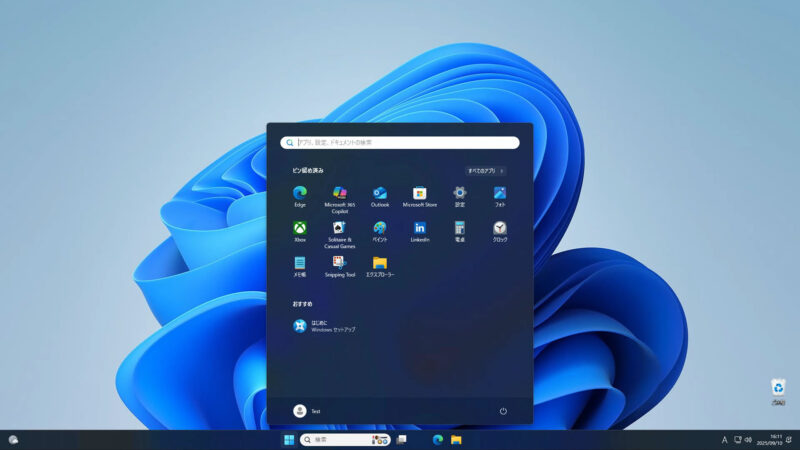
ログインし、デスクトップは Windows 11 になっていて、アップグレードは成功のようです。
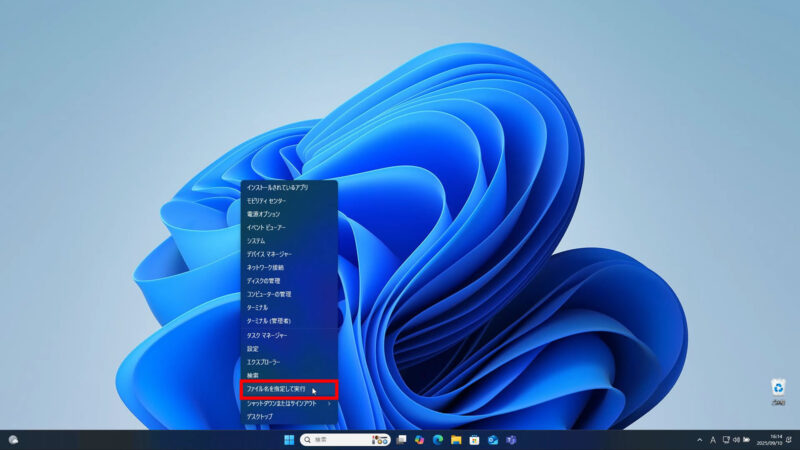
では、[Windows スタート]ボタンを右クリックし、[ファイル名を指定して実行]をクリック、
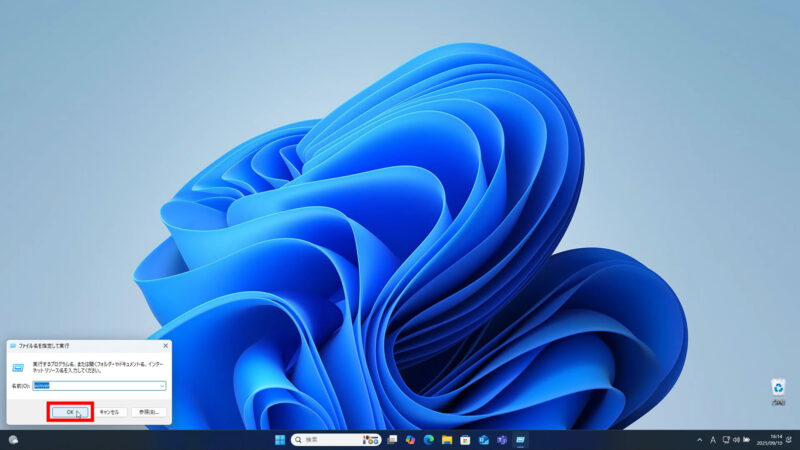
名前に「winver」と入力し、「OK」をクリック、
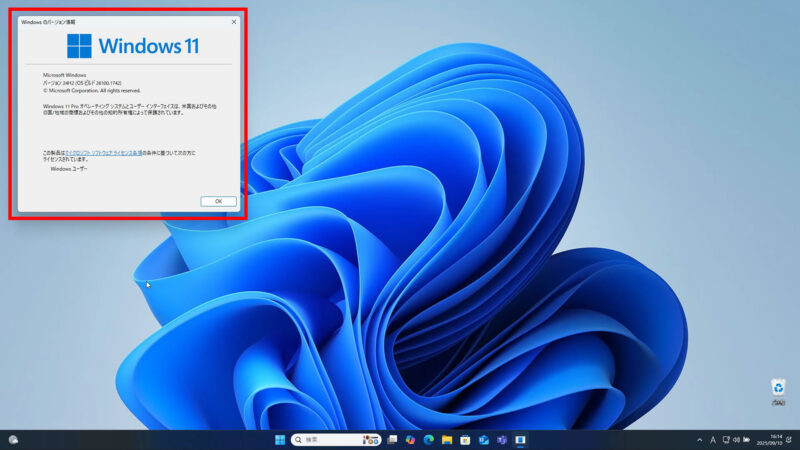
「Windows のバージョン情報」画面が表示され、「Windows 11」と表示されました。
時間はかかりましたが、Windows 11 へアップグレードすることができました。
アップグレード前の注意点
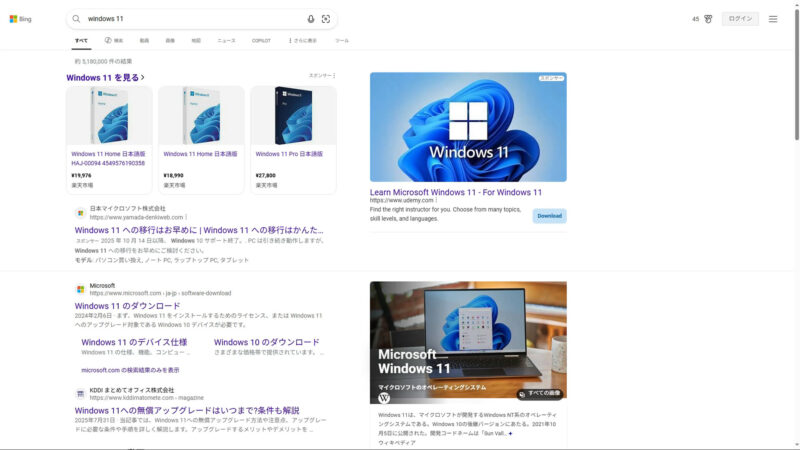
今まで使っていた Windows 10 は、2025年10月14日以降は、機能およびセキュリティの更新プログラムが適用されなくなるのでWindows 10 を Windows 11 にアップグレードする必要があります。
パソコンの調子が良いのに非対応PCというだけで、アップグレードできないなんて…!?
どうせなら、要件を満たしている新しいパソコンに買い替える前に諦めずに自分のパソコンが、Windows 11 にアップグレードできるか一度試してみるという選択肢もありますが、Microsoft は推奨しておらず、リスクを伴いますが、
‶なんかもったいない!“と思う、みなさんは…!?
2025年10月14日に近づくにつれて、Windows 10 から Windows 11 にアップグレード、できそうな情報が増えています。
ただ、非対応PCの Windows 10 から Windows 11 へのアップグレードに関しては、情報を参考にアップグレードすることは自己責任となります。
アップグレード前に、必ず大切なデータのバックアップをしてから作業をおこなってください。
皆さん、アップグレードを諦めないでください。
Windows 10 に戻す方法
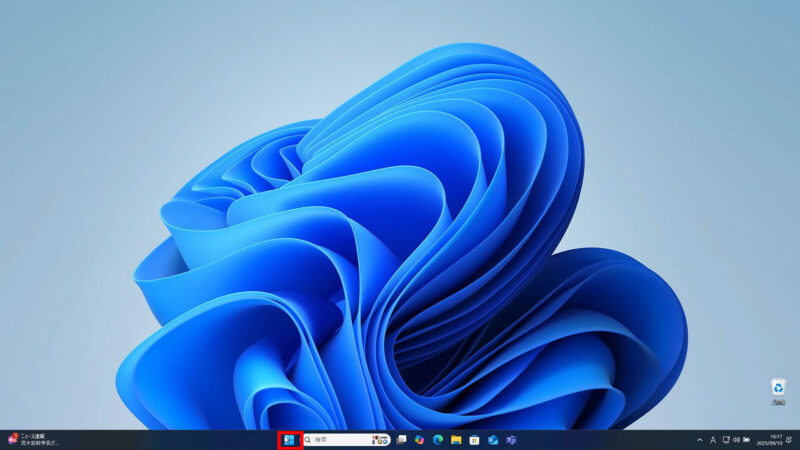
[Windows スタート]ボタンをクリックし、
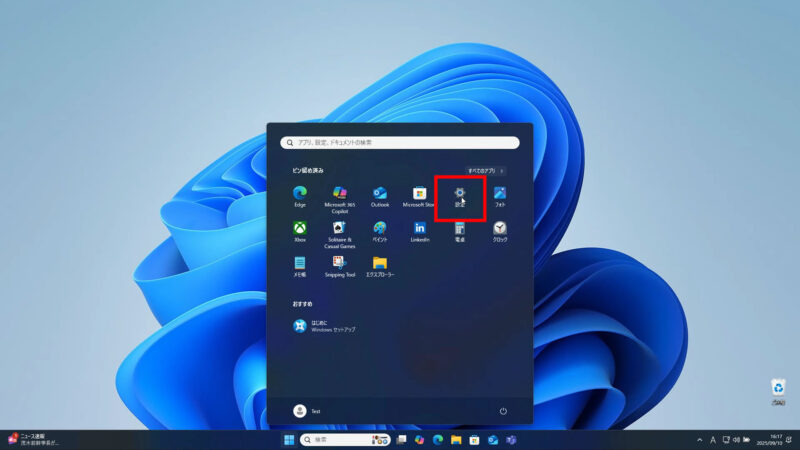
メニューが表示されるので、「設定」をクリックすると、
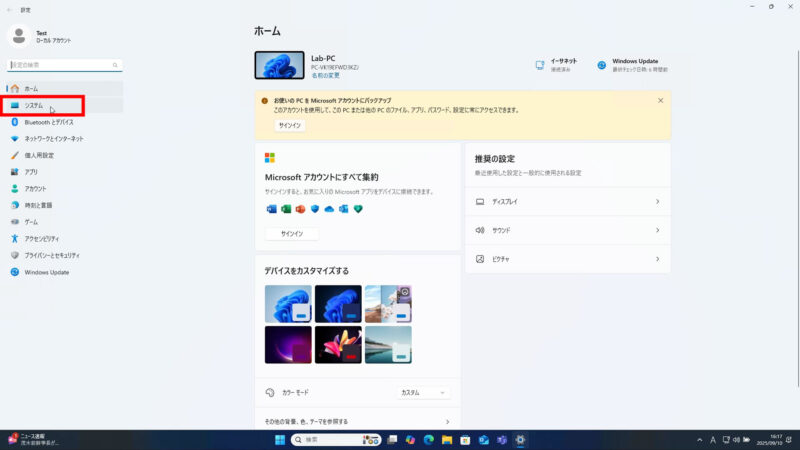
「設定」画面が表示されるので、左側の項目の中の「システム」をクリック、
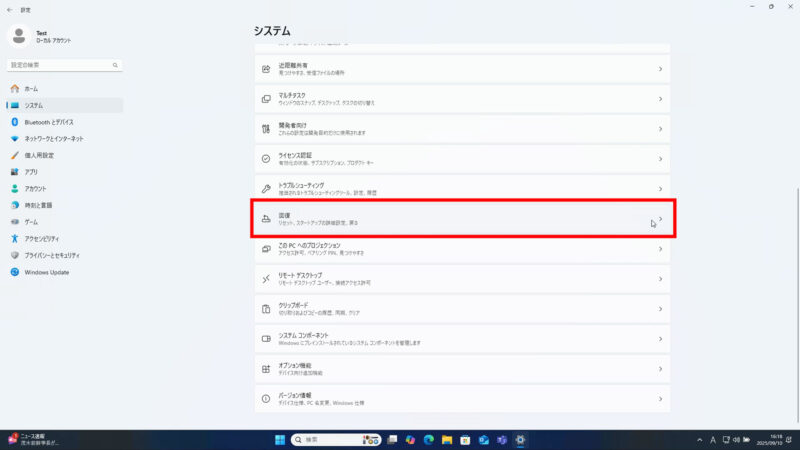
「システム」一覧が表示されるので、スクロールして、「回復」をクリックし、
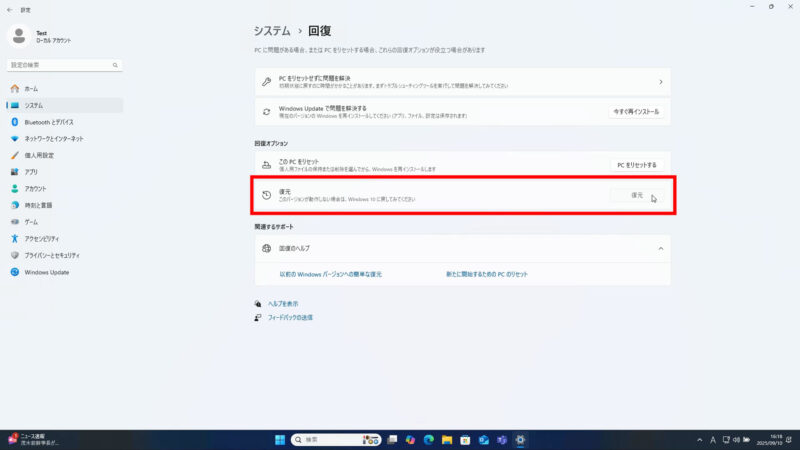
「回復オプション」の「復元」ボタンをクリックすると、

「Windows 10 に復元する」画面が表示され、「準備しています…しばらくお待ちください」とあり、
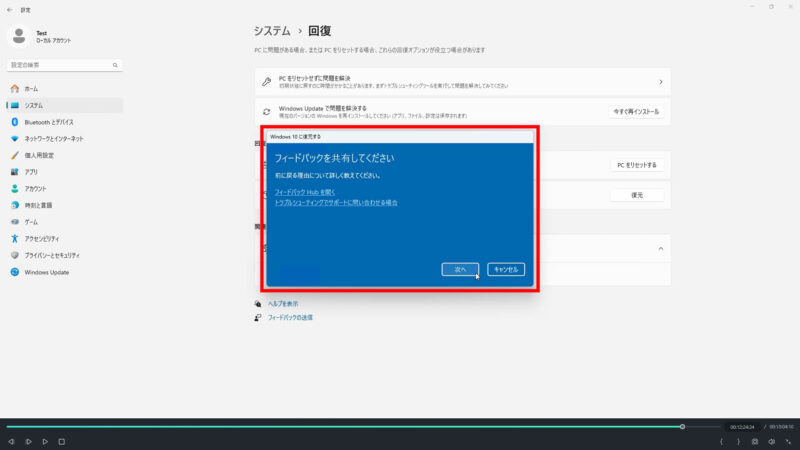
次へ進むことで、復元できるようです。
以上です。お疲れ様でした。
Microsoft Office (マイクロソフト オフィス)は価格が割高なので、購入するのを悩んでいる方におすすめな価格を抑えたWPS Office(ダブルピーエス オフィス)などの類似した製品もあります。こちらをcheck!⇒【30日間無料体験】キングソフトWPS Office
いかがでしたでしょうか?問題なく操作できたでしょうか?
みなさん、最後まで読んでいただきありがとうございました。
インストール ラボでは、いろいろなソフトのダウンロード&インストール方法などをご紹介していきたいと思いますので、よろしければ、チャンネル登録をお願いします。
あわせて、こちらの「YouTube」動画も、ご覧ください。
【初心者必見】
非対応PCのWindows10からWindows11へのアップグレード方法!
初心者向けに、非対応PCのWindows10からWindows11へのアップグレード方法を紹介しています。この動画では、Windows11のダウンロード方法からアップグレード方法までを紹介したいと思います。せひ、この機会にWindows11へのアップグレードを検討してみてください。
【目次】
00:00 オープニング
02:41 概要(Windows 11 について)
04:12 Windows 11 のダウンロード方法
06:44 Windows 11 のアップグレード方法
10:02 アップグレード前の注意点
11:42 Windows 10 に戻す方法