
この動画では、Windows 11 へのアップグレード後の Windows 10 への復元期間の延長方法を紹介したいと思います。
みなさんは、Windows 10 からのWindows 11 へのアップグレードはお済ですか?
Windows 10 は、2025年10月14日以降は、機能およびセキュリティの更新プログラムが適用されなくなるので、 Windows 10 を Windows 11 にアップグレードする必要があります。
ただ、非対応PCの Windows 10 から Windows 11 へのアップグレードは推奨されていません。
ですが、今まで使っていた Windows 10 パソコンを調子が良いのに買い替えるのはちょっと…もったいない!
…という方は、買い替える前に一度 Windows 11 を試してみるという選択肢もあります。
使ってみて、やっぱり、Windows 10 が良かったという場合は、 10日間の復元期間があるので、Windows 10 へ戻すことが可能です。
この動画を観ると、Windows 11 へのアップグレード後に、 Windows 10 への10日間の復元期間を60日間へ延長する方法が学べます。
動画のチャプターも、下記の説明欄に記載しています。必要なところだけを繰り返し学習することができるので、短期間で、パソコン操作の習得が可能です。
わたしもそうですが、「人は忘れる生き物」と言われているように、せっかく学習しても時間が経つにつれて、忘れてしまいます。
チャンネル登録すると、うっかり忘れたときに、すぐに参照することができるので、より効率的です。ぜひ、チャンネル登録をよろしくお願いします。
また、動画のコメント欄で、「このフリーソフトも使ってみたいけど、ダウンロード、インストール方法や使い方がわからない」など、今後、動画にして欲しい内容がありましたら、リクエストのコメントもお待ちしています。
最後まで、ぜひ観てくださいね。では、はじめたいと思います。
概要(Windows 11 について)
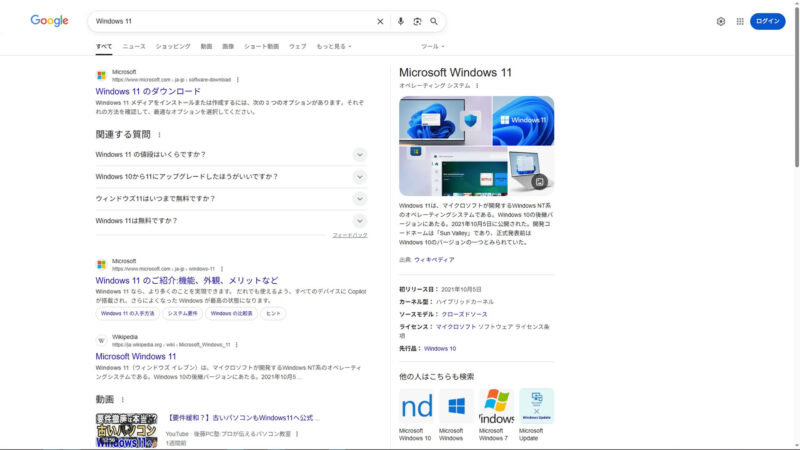
「Windows 11」とは、Microsoft が開発し、2021年10月に公開した、 Windows 10 の後継にあたるオペレーティングシステムです。
今まで使っていたWindows 10 は、2025年10月14日以降は、機能およびセキュリティの更新プログラムが適用されなくなるのでWindows 10 をWindows 11 にアップグレードする必要があります。
システム要件を満たした Windows 10 パソコンは、早めに Windows 11 にアップグレードしましょう。
ただ、非対応PCの Windows 10 から、Windows 11 へのアップグレードは推奨されていません。Microsoft から将来的に Windows 11 のアップデートやセキュリティパッチが提供されない可能性があります。
ですが、今まで使っていた Windows 10 パソコンを調子が良いのに買い替えるのはちょっと…もったいない…
※1年間無料の拡張セキュリティ更新プログラムが登場しました。
どうせなら、買い替える前に一度試してみたいという方は、さっそく、ダウンロードしてアップグレードしてみましょう!
Windows 11 へのアップグレード後の注意点
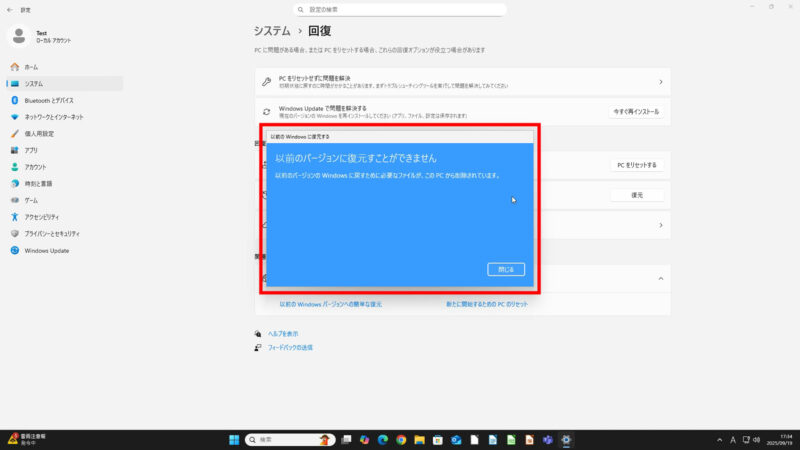
Windows 11 へのアップグレード後の注意点ですが、私は何度か Windows 11 へのアップグレードを試していたなかで、Windows 10 から Windows 11 へのアップグレード後に、Windows Update で、Windows 11 24H2 用のセキュリティー更新プログラムを適用したところ、Windows 10 の復元用ファイルを削除されたことがあるので、適用には注意が必要です。
当然、復元では、Windows 10 へ戻すことができませんでした。
Windows 11 の Windows Update でのセキュリティー更新プログラムの適用は、すぐに行わずに様子を見て慎重に後で行いましょう。
尚、Windows 10 への復元期間は10日間です。
Windows 10 への復元期間の延長方法
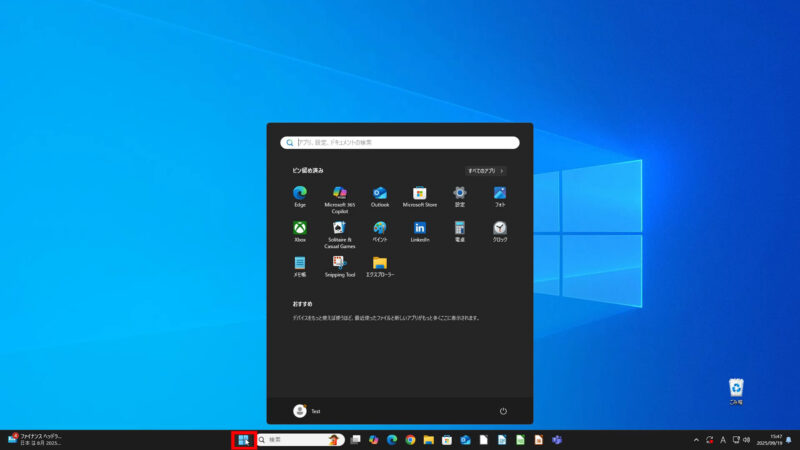
まず初めに、[Windows スタート]ボタンをクリックし、
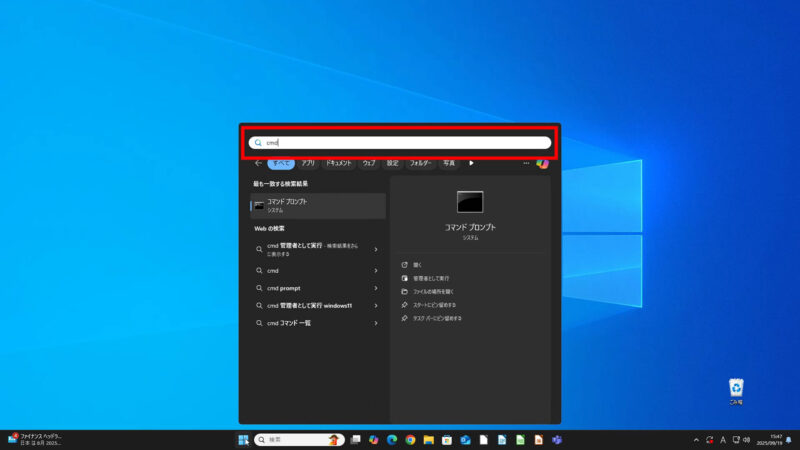
メニューが表示されるので、検索窓に「cmd」と入力すると、
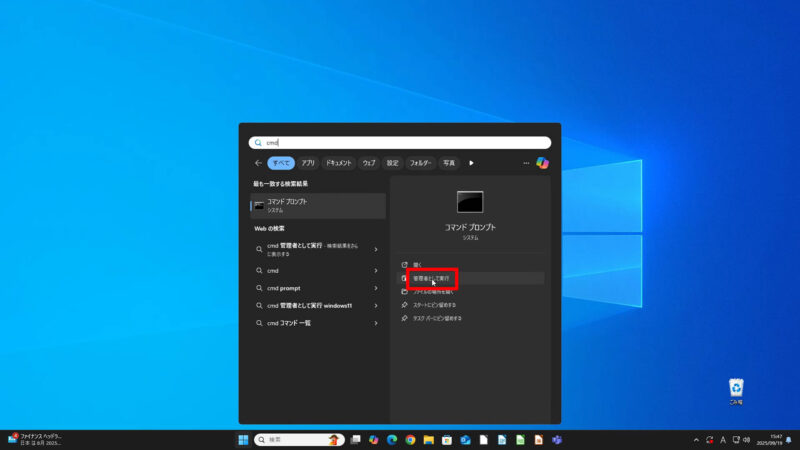
右下に「管理者として実行」メニューが表示されるのでクリック、
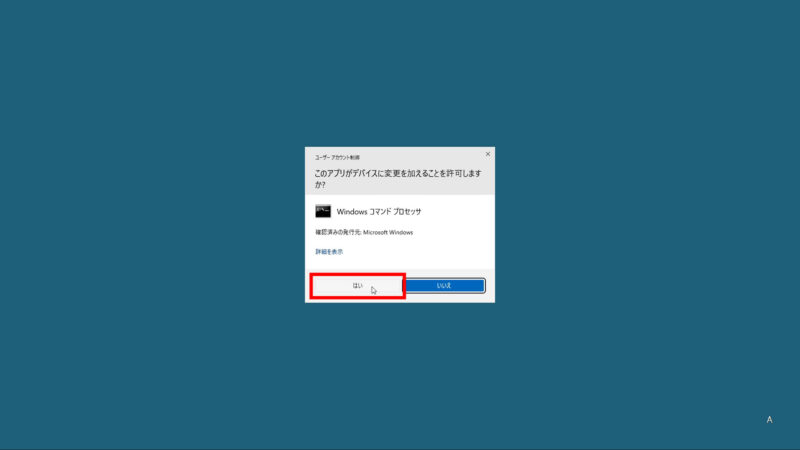
「このアプリがデバイスに変更を加えることを許可しますか?」と表示されるので、「はい」をクリック、
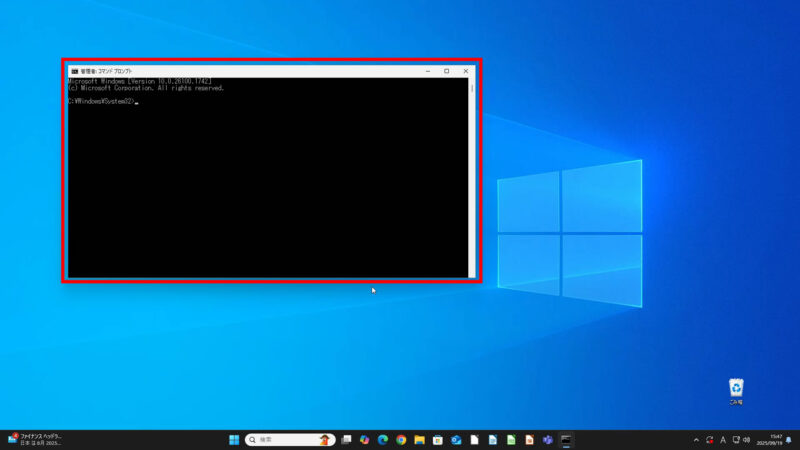
「コマンドプロンプト」が表示されました。
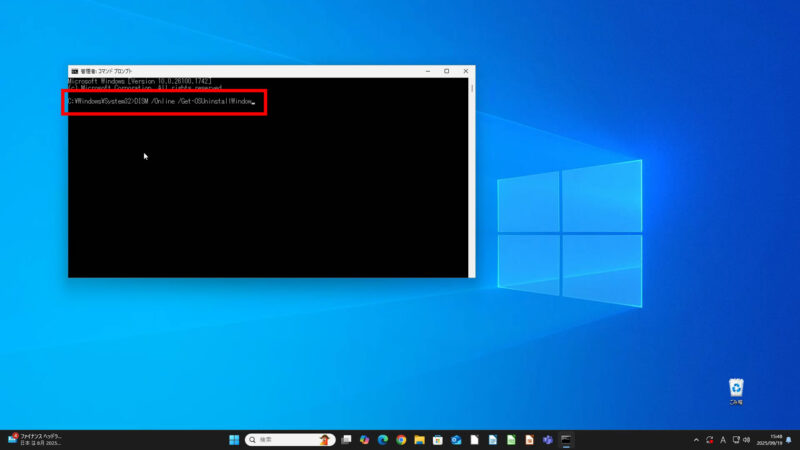
では、実際に復元期間を確認してみましょう。 次の「DISM /Online /Get-OSUninstallWindow」を入力し、「Enter」を押すと、
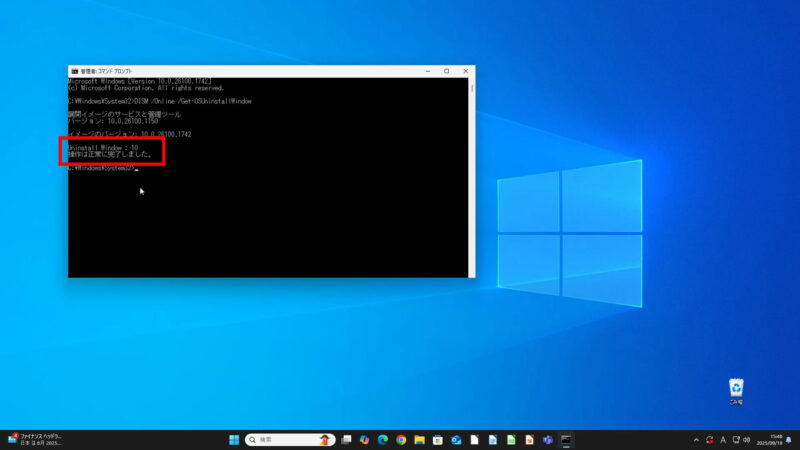
「Uninstall Window : 10 操作は正常に完了しました。」と表示され、 復元期間が10日であることがわかりました。
では、復元期間を10日から60日へ延長します。
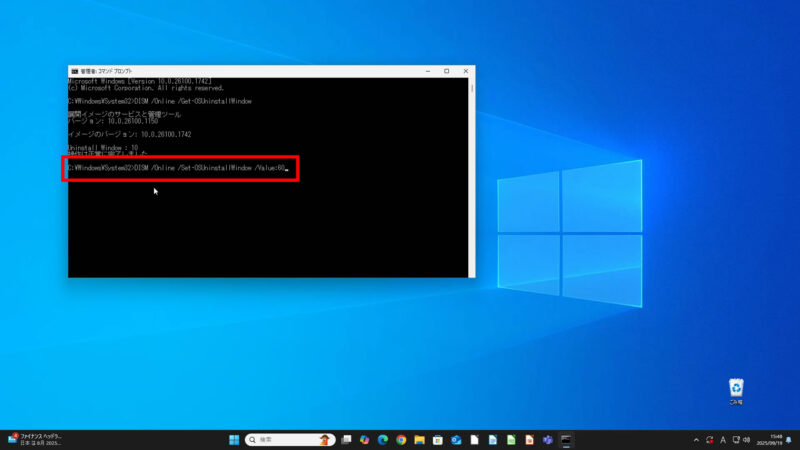
「コマンドプロンプト」に 次の「DISM /Online /Set-OSUninstallWindow /Value:60」を入力し、「Enter」を押すと、
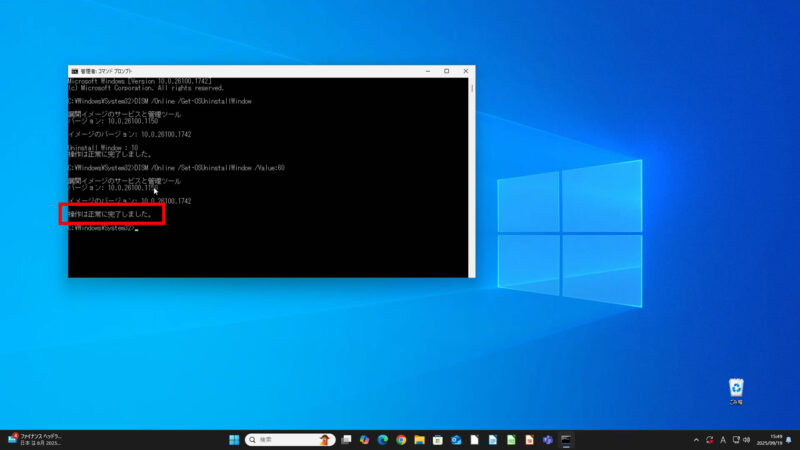
「操作は正常に完了しました。」と表示されるので、
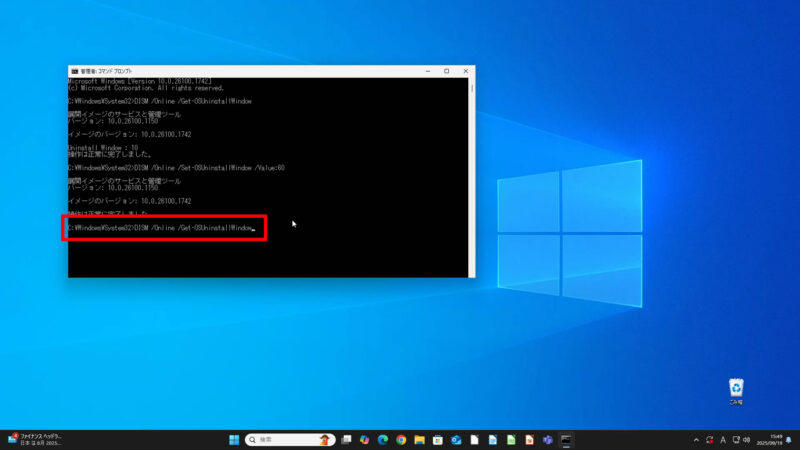
確認のため、次の「DISM /Online /Get-OSUninstallWindow」を入力し、「Enter」を押すと、
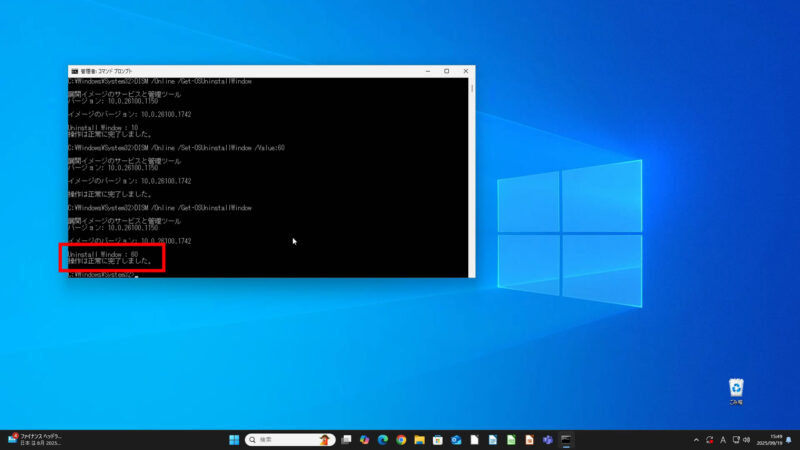
「Uninstall Window : 60 操作は正常に完了しました。」と表示されました。
Windows 10 への復元期間が60日に延長されました。
これで、試しに Windows 10 を Windows 11 にアップグレードしても、 60日間は、Windows 10 に復元することが可能になりました。
以上です。お疲れ様でした。
Microsoft Office (マイクロソフト オフィス)は価格が割高なので、購入するのを悩んでいる方におすすめな価格を抑えたWPS Office(ダブルピーエス オフィス)などの類似した製品もあります。こちらをcheck!⇒【30日間無料体験】キングソフトWPS Office
いかがでしたでしょうか?問題なく操作できたでしょうか?
みなさん、最後まで読んでいただきありがとうございました。
インストール ラボでは、いろいろなソフトのダウンロード&インストール方法などをご紹介していきたいと思いますので、よろしければ、チャンネル登録をお願いします。
あわせて、こちらの「YouTube」動画も、ご覧ください。
【初心者必見】
Windows11へのアップグレード後のWindows10への復元期間の延長方法!
初心者向けに、Windows10からWindows11へのアップグレード後のWindows10への復元期間の延長方法を紹介しています。この動画では、アップグレード後のWindows10への復元期間の延長方法を紹介したいと思います。 Windows11へのアップグレード後、もし不具合がある場合は簡単にWindows10への復元することが出来るので試してみてください。
【目次】
00:00 オープニング
03:02 概要(Windows 11 について)
04:39 Windows 11 へのアップグレード後の注意点
05:44 Windows 10 への復元期間の延長方法